
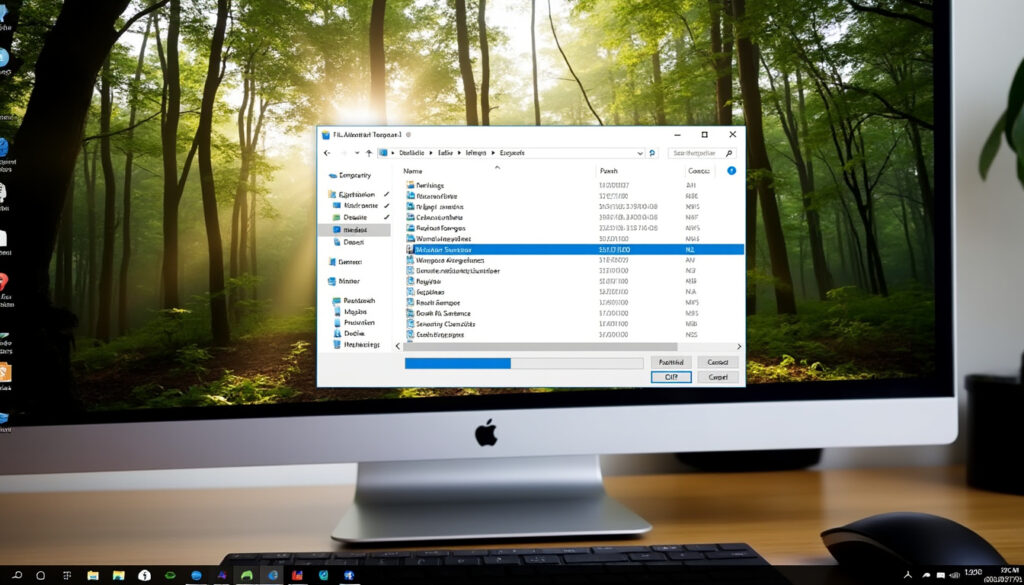
Windows paraît souvent fluide, mais des fichiers temporaires s’accumulent discrètement et sans avertissement. Ces fichiers proviennent du système et des applications, et ils encombrent l’espace disque de façon progressive.
Pour garder un PC réactif il convient d’identifier, nettoyer et automatiser ces suppressions de façon sûre et répétable. Les sections suivantes proposent des actions concrètes, des outils et des pratiques recommandées.
A retenir :
- Libération d’espace immédiat sur le disque système principal
- Amélioration de la réactivité pour applications et démarrage
- Réduction des risques liés aux fichiers temporaires sensibles
- Automatisation possible avec Storage Sense ou utilitaires tiers fiables
Comment localiser les fichiers temporaires sur Windows
Partant de ces constats, la première étape consiste à localiser précisément les fichiers temporaires sur le disque. Plusieurs dossiers sont concernés, selon le type de fichier et le comportement des applications en cours d’exécution.
Type de fichiers
Emplacement
Description
Installation et mise à jour
C:WindowsTemp
Fichiers générés lors d’installations système et mises à jour
Temp utilisateur
%TEMP% (C:UsersNomAppDataLocalTemp)
Données temporaires créées par les applications spécifiques à la session
Cache navigateur
Emplacement variable selon le navigateur
Copies locales d’éléments web pour accélérer le chargement
File d’impression
C:WindowsSystem32spoolPRINTERS
Documents mis en attente avant impression
Repérer ces répertoires évite des suppressions hasardeuses et facilite le nettoyage manuel ou programmé. Fermer les applications avant toute action limite les fichiers verrouillés et les erreurs.
Où se trouvent les dossiers temporaires Windows
Cette section précise les chemins système et utilisateur communs pour trouver les fichiers temporaires rapidement. L’accès direct via la boîte Exécuter reste la méthode la plus simple pour un utilisateur connecté.
Pour ouvrir le dossier utilisateur, taper %temp% dans Exécuter ; pour le dossier système, taper %WinDir%Temp. Fermer les applications avant suppression réduit les messages d’erreur et les fichiers verrouillés.
Accès rapide dossiers :
- %temp% — dossier temporaire utilisateur
- %WinDir%Temp — dossier temporaire système
- C:WindowsSystem32spoolPRINTERS — files d’impression
- Cache navigateur — emplacement variable selon le navigateur
Types courants et usages techniques
La compréhension des types facilite un nettoyage sans risque et guide le choix des outils à utiliser. Certains fichiers sont sans conséquence, d’autres peuvent contenir des données sensibles ou servir au redémarrage d’installations.
« J’ai libéré vingt gigaoctets en vidant le dossier Temp régulièrement, cela a rendu mon portable plus réactif »
« J’ai libéré vingt gigaoctets en vidant le dossier Temp régulièrement, cela a rendu mon portable plus réactif »
Pierre L.
Cette expérience illustre l’impact concret d’un ménage régulier sans effets secondaires notables. La section suivante détaille les méthodes sûres pour automatiser ces suppressions.
Méthodes sûres pour supprimer les fichiers temporaires automatiquement
Après avoir localisé les fichiers, il faut choisir une méthode sûre pour la suppression automatique et adaptée à son usage. Certaines options intégrées conviennent, d’autres demandent des outils tiers reconnus pour des nettoyages plus poussés.
Utiliser Storage Sense et l’outil Nettoyage de disque
Ce sous-ensemble présente les fonctions intégrées que Windows propose pour nettoyer automatiquement les fichiers temporaires. Storage Sense permet de programmer des nettoyages réguliers, selon la fréquence choisie par l’utilisateur.
Selon Microsoft, Storage Sense offre des réglages pour vider la corbeille et purger les fichiers temporaires non utilisés depuis un certain délai. Selon Microsoft, ces options conviennent à la majorité des postes de travail personnels.
Paramètres Stockage Windows :
- Activer Storage Sense et définir fréquence
- Choisir types de fichiers à supprimer automatiquement
- Exclure le dossier Téléchargements si nécessaire
Le Nettoyage de disque classique (cleanmgr.exe) reste utile pour des suppressions système approfondies en mode administrateur. L’outil supprime les fichiers système identifiés sans toucher aux données personnelles.
« Le nettoyage automatique m’a évité des messages d’erreur récurrents sur un vieux portable »
Claire M.
Outils tiers fiables pour un nettoyage plus poussé
Pour les utilisateurs exigeants, des utilitaires fournissent des nettoyages plus fins, un planning et des rapports détaillés sur les suppressions. Ces outils peuvent compléter les fonctions intégrées selon les besoins avancés.
Outil
Type
Gratuit/Payant
Usage principal
CCleaner
Nettoyage général
Freemium
Nettoyage fichiers temporaires et planification
BleachBit
Open source
Gratuit
Suppression fichiers temporaires et cache
Glary Utilities
Suite d’outils
Freemium
Optimisation et nettoyage divers
Wise Disk Cleaner
Nettoyage disque
Gratuit
Nettoyage rapide et planification
AVG TuneUp
Optimisation
Payant
Maintenance et économie d’espace
Revo Uninstaller
Désinstallation
Freemium
Suppression des restes d’applications
Sélection d’outil fiable :
- Privilégier outils reconnus et mis à jour régulièrement
- Éviter logiciels inconnus ou trop agressifs
- Choisir selon besoins : nettoyage simple ou optimisation globale
Selon BleachBit, l’open source apporte transparence et sécurité pour le nettoyage sans publicité invasive. Selon Piriform, CCleaner reste populaire pour son équilibre entre simplicité et fonctions avancées.
« J’évite les outils inconnus, je privilégie BleachBit et Glary Utilities pour ma famille »
Marc T.
Automatiser et planifier le nettoyage des fichiers temporaires
Après choix des outils, l’automatisation garantit un entretien régulier sans intervention manuelle constante. Stockage intelligent, tâches planifiées et scripts permettent d’atteindre cet objectif selon le niveau de contrôle souhaité.
Configurer Storage Sense et scripts simples
Ce sous-chapitre montre comment paramétrer Storage Sense et créer un script .bat pour un nettoyage automatique au démarrage. Un fichier batch minimal peut supprimer le contenu du dossier temporaire sans intervention humaine.
Planification automatique Windows :
- Activer Storage Sense et définir la fréquence souhaitée
- Placer un script .bat dans le dossier démarrage pour purge quotidienne
- Créer une tâche planifiée pour exécuter des commandes administrateur
« J’ai programmé un .bat et il purgeait le dossier Temp à chaque redémarrage, sans perte de données importantes. »
« J’ai programmé un .bat et il purgeait le dossier Temp à chaque redémarrage, sans perte de données importantes. »
Alice D.
Bonnes pratiques pour la planification et la sécurité
La planification doit respecter des règles pour éviter les suppressions intempestives et la perte de fichiers précieux. Quelques règles simples suffisent pour limiter les risques tout en gardant le PC propre et performant.
Règles de sécurité :
- Fermer les applications avant exécution de la tâche de nettoyage
- Conserver une sauvegarde récente avant opérations massives
- Ne pas purger le dossier Téléchargements sans vérification préalable
- Contrôler les rapports et journaux après chaque nettoyage programmé
Utiliser des outils comme CCleaner, BleachBit ou Wise Disk Cleaner apporte des options d’automatisation complémentaires. En entreprise, la planification et la documentation des actions restent des obligations de bonne gestion.
« L’automatisation a simplifié l’entretien des postes utilisateurs dans l’équipe IT »
Thomas R.
Source : Microsoft, « Storage Sense », Support Microsoft, 2024 ; BleachBit, « Documentation BleachBit », BleachBit project, 2023 ; Piriform, « Guide CCleaner », Piriform, 2024.


