
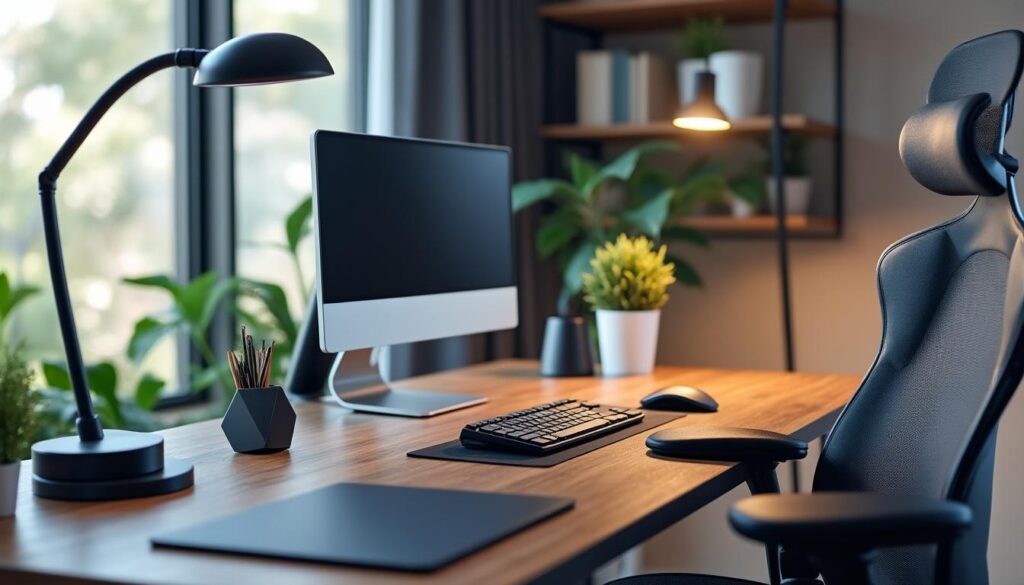
Longtemps reléguée au simple confort, l’ergonomie du poste de travail s’impose désormais comme une nécessité pour le bien-être et la productivité. Les bonnes pratiques techniques, matérielles et comportementales permettent de réduire les douleurs musculo‑squelettiques et la fatigue oculaire sur la durée.
Ce guide pratique rassemble des conseils concrets sur le choix du mobilier, l’ajustement de l’écran, l’éclairage et l’accessoirisation du poste. Les recommandations suivantes préparent un examen détaillé des équipements et des gestes utiles pour un confort durable.
A retenir :
- Posture stable, support lombaire, alignement tête-tronc et pieds au sol
- Écran à distance bras tendu, haut de l’écran au niveau des yeux
- Éclairage réglable, 250 à 500 lux selon la tâche
- Pausologie régulière, règle visuelle 20-20-20 et étirements fréquents
Aménager le poste de travail pour améliorer posture et confort
Partant des priorités pratiques, l’aménagement du poste conditionne la posture et la prévention des douleurs. Un siège bien réglé, une hauteur de bureau adaptée et une disposition des objets courants réduisent les sollicitations inutiles.
Choisir et régler sa chaise de bureau
Ce point traite du rôle central de la chaise pour le soutien lombaire et l’alignement de la colonne vertébrale. Une chaise avec réglage de la hauteur, soutien lombaire et accoudoirs ajustables aide à garder une posture neutre pendant les tâches répétitives.
Recommandations de mobilier :
- Soutien lombaire réglable pour réduire la fatigue dorsale
- Hauteur permettant aux pieds de reposer à plat sur le sol
- Accoudoirs alignés avec le plateau pour détendre les épaules
- Coussins lombaires ou appuis si la chaise manque de soutien
Selon l’INRS, un bon soutien lombaire constitue une mesure préventive efficace contre les troubles musculo‑squelettiques. Le choix d’une chaise de qualité comme celles de Steelcase ou Herman Miller peut renforcer ce soutien et prolonger le confort.
Organisation du plan de travail et accès aux objets
Ce paragraphe expose comment organiser l’espace pour limiter les torsions et les efforts excessifs des bras. Placer les objets fréquemment utilisés à portée évite d’étirer l’épaule et le cou, et protège la colonne pendant la journée.
Élément
Recommandation
Référence pratique
Hauteur du plateau
Alignée avec les coudes, accoudoirs soutenus
Adaptation individuelle
Épaisseur du plateau
25–30 mm pour bureau 120×60 cm
Robustesse et stabilité
Distance écran
50–70 cm, bras tendu
Lecture sans inclinaison
Éclairage
250 à 500 lux selon tâche
Norme NF X 35‑103
En pratique, une disposition réfléchie du plan de travail diminue la fatigue et augmente la concentration. Cette organisation prépare le réglage de l’écran et de l’éclairage, éléments traités dans la section suivante.
« Après avoir ajusté ma chaise et rapproché la souris, mes douleurs cervicales ont nettement diminué au bout de deux semaines »
Jean D.
Optimiser l’affichage et l’éclairage pour réduire la fatigue visuelle
Considérant l’impact de la vision sur le confort, l’affichage et l’éclairage demandent un réglage fin et des habitudes protectrices. Une configuration adaptée limite la fatigue oculaire et favorise un usage soutenu sans inconfort.
Paramètres d’écran et bonnes pratiques visuelles
Ce segment rassemble les règles pour positionner l’écran et configurer son affichage afin de soulager les yeux. Placer le haut de l’écran au niveau des yeux et régler la luminosité autour de 65 à 70 % aide à réduire les efforts d’accommodation.
Réglages d’affichage :
- Distance écran 50–70 cm pour un confort visuel optimal
- Haut de l’écran aligné avec la ligne des yeux
- Contraste modéré autour de 85 % pour des textes nets
- Activation du filtre lumière bleue le soir pour limiter l’exposition
Selon l’American Optometric Association, la règle 20‑20‑20 protège des symptômes de fatigue oculaire après des sessions prolongées. En complément, les logiciels comme f.lux permettent d’adapter automatiquement la température de couleur.
« Je règle la luminosité selon la lumière naturelle, cela a apaisé mes maux de tête récurrents »
Sophie M.
Éclairage de la pièce et lampes directionnelles
Ce paragraphe explique l’importance d’un éclairage ambiant associé à une lampe de bureau orientable et réglable. Un flux lumineux de 250 à 500 lux, réglable, évite l’obligation d’augmenter la luminosité de l’écran au maximum.
Selon la norme NF X 35‑103, la possibilité d’ajuster l’intensité est essentielle pour des tâches mixtes écran‑papier. L’utilisation d’une lampe Philips ou d’une solution dimmable améliore la combinaison d’éclairage.


