
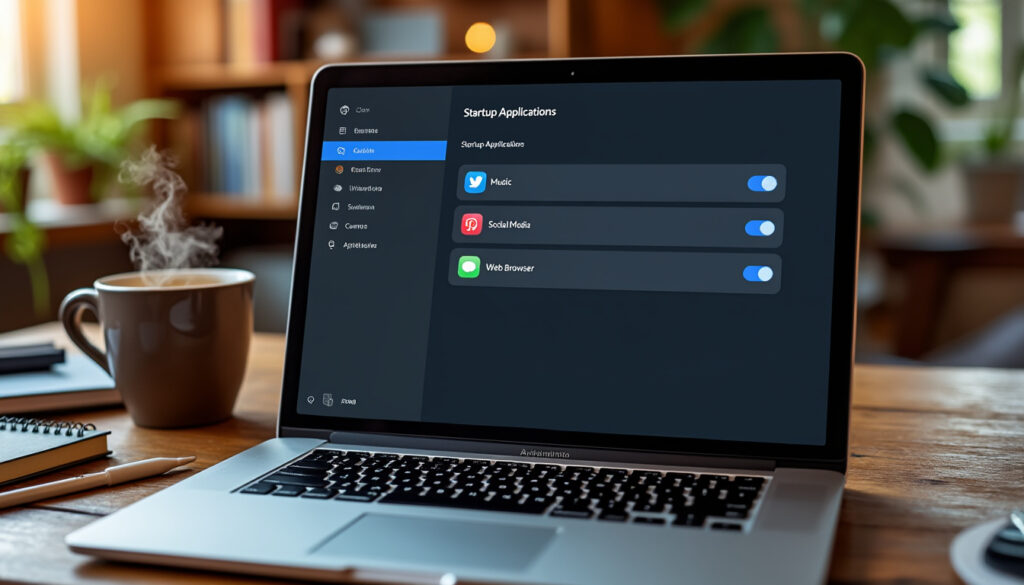
Quand vous allumez votre ordinateur, plusieurs applications peuvent s’ouvrir sans votre accord, et souvent elles ralentissent le démarrage. Comprendre comment bloquer ces programmes indésirables permet de récupérer des ressources, d’améliorer la réactivité du système et de limiter les risques liés aux logiciels superflus.
Ce guide pratique détaille les méthodes pour empêcher les applications de se lancer automatiquement sur Windows, avec des repères utiles pour MacOS, Android et iPhone. La suite propose des étapes concrètes, des exemples d’outils et des tableaux comparatifs pour choisir la bonne stratégie.
A retenir :
- Réduire les programmes de démarrage pour gagner des secondes
- Prioriser les antivirus et outils de sécurité essentiels
- Utiliser les outils natifs avant les utilitaires tiers
- Vérifier les processus inconnus avant désactivation
Gérer les applications au démarrage sur Windows 10 et 11
Suite au constat général de démarrages lents, il convient d’examiner l’onglet Démarrage du Gestionnaire des tâches. Selon Microsoft, cet onglet liste les applications configurées pour s’exécuter automatiquement et affiche leur impact estimé sur le démarrage.
Pour agir rapidement, l’utilisateur peut désactiver tout programme inutile et ainsi diminuer l’utilisation CPU et disque au lancement. Selon 01net, la manipulation reste la plus efficace pour les PC sous Windows courants.
La méthode standard demande quelques clics et évite l’installation d’utilitaires externes, mais des outils dédiés peuvent simplifier l’analyse pour les profils avancés. La suite aborde les outils et prépare à l’examen des alternatives sur MacOS.
Procédure rapide :
- Ouvrir le Gestionnaire des tâches via Ctrl+Maj+Echap
- Cliquer sur l’onglet Démarrage
- Faire un clic droit puis Désactiver pour chaque logiciel
Élément
Où
Action recommandée
Impact typique
Logiciels de messagerie
Onglet Démarrage
Désactiver si usage sporadique
Modéré
Synchronisation cloud
Onglet Démarrage
Activer uniquement si nécessaire
Élevé
Antivirus
Onglet Démarrage
Conserver en règle générale
Essentiel
Outils pilotes
Onglet Démarrage
Vérifier la nécessité
Variable
« J’ai retrouvé un démarrage instantané après avoir désactivé quinze processus inutiles »
Alice D.
« Le Gestionnaire des tâches m’a permis de repérer un logiciel de mise à jour obsolète »
Marc L.
Outils tiers et comparatif des utilitaires utiles
Après avoir testé les méthodes natives, beaucoup cherchent des utilitaires pour analyser et nettoyer les démarrages. Selon How-To-Geek, certains outils offrent des rapports plus lisibles, tandis que d’autres intègrent des fonctionnalités de nettoyage additionnelles.
Il est recommandé de privilégier des logiciels reconnus et régulièrement mis à jour pour éviter d’introduire des risques. Les éditeurs comme CCleaner, Malwarebytes et CleanMyMac figurent souvent dans les comparatifs, chacun avec des usages distincts.
Voici un tableau comparatif synthétique des fonctionnalités et des cas d’usage courants pour choisir l’outil adapté.
- Analyse simple pour désactiver les programmes au démarrage
- Nettoyage de fichiers temporaires et registre
- Protection contre les éléments malveillants au démarrage
Produit
Fonction principale
Public conseillé
Remarque
CCleaner
Nettoyage et gestion des démarrages
Utilisateurs cherchant simplicité
Version gratuite disponible
Malwarebytes
Détection de malwares au démarrage
Utilisateurs préoccupés par la sécurité
Complément d’un antivirus
CleanMyMac
Optimisation pour MacOS
Propriétaires de Mac
Interface épurée
Autoruns
Analyse approfondie des points d’exécution
Administrateurs et techniciens
Interface technique
« J’ai évité une réinstallation complète grâce à Malwarebytes qui a détecté un loader au démarrage »
Sophie R.
En parallèle, la protection temps réel doit rester intacte pour ne pas exposer la machine. Les suites comme Avast, Kaspersky et Bitdefender gèrent souvent des modules au démarrage qu’il vaut mieux conserver.
Détecter les programmes superflus
Ce sous-ensemble explique comment identifier un programme sans utilité immédiate et à risque de ralentissement. Rechercher l’éditeur et effectuer une recherche en ligne permet de comprendre le rôle du processus.
Si l’application appartient à un service cloud ou à une imprimante, la désactivation peut être sans conséquence immédiate. En revanche, les outils système ou antivirus doivent être conservés.
- Vérifier l’éditeur du logiciel
- Consulter l’impact CPU/disk dans le Gestionnaire
- Rechercher le nom du processus en ligne
Nettoyage sécurisé et restauration
Avant toute suppression, créer un point de restauration permet de revenir en arrière si un composant critique est affecté. Selon Microsoft, le point de restauration reste la méthode la plus simple pour restaurer un état stable.
Les utilitaires avancés proposent aussi des sauvegardes de paramètres et des listes d’exclusion pour éviter les erreurs. Cette approche évite les pertes de configuration et prépare le lecteur au passage vers MacOS.
Démonstration pratique :
- Créer un point de restauration avant nettoyage
- Exporter les listes d’applications si disponible
- Tester le démarrage après chaque modification
Solutions pour MacOS, Android et iPhone
Après avoir traité Windows, il est utile d’étendre la gestion aux autres plateformes pour une stratégie cohérente. Sur MacOS, le gestionnaire de éléments d’ouverture ou des utilitaires comme CleanMyMac permettent de contrôler les démarrages.
Sur Android et iPhone, la logique diffère : il s’agit plutôt de permissions et de services en arrière-plan qu’il faut restreindre. Gérer les autorisations d’applications réduit la charge et protège la batterie.
- MacOS : gérer les éléments d’ouverture dans Préférences Système
- Android : limiter les autorisations et services en arrière-plan
- iPhone : désactiver actualisation en arrière-plan pour apps peu utilisées
Contrôler les éléments d’ouverture sur MacOS
Sur MacOS, accéder aux Préférences Système permet de retirer des applications de l’ouverture automatique et d’alléger le lancement. CleanMyMac offre des diagnostics complémentaires pour repérer les agents malveillants.
Un exemple concret : un photographe qui installe à tort plusieurs gestionnaires de cartes mémoire voit son Mac ralentir au démarrage. La suppression des éléments inutiles a nettement amélioré la vitesse.
- Ouvrir Préférences Système puis Utilisateurs et groupes
- Sélectionner l’onglet Ouverture et supprimer les éléments
- Redémarrer pour vérifier l’impact
Gérer les applications mobiles emportant la batterie
Sur Android, limiter la synchronisation automatique et les services en arrière-plan diminue la consommation mémoire et la batterie. Sur iPhone, l’actualisation en arrière-plan est l’élément clé à surveiller.
Un utilisateur d’Android a stoppé la synchronisation automatique d’une application de stockage cloud, ce qui a réduit les démarrages d’un service gourmand. Ces réglages prolongent aussi la durée de vie de la batterie.
- Android : Paramètres > Applications > Autonomie > Optimiser
- iPhone : Réglages > Général > Actualisation en arrière-plan
- Supprimer les apps inutilisées pour alléger le système
« Après avoir nettoyé les éléments d’ouverture, mon Mac a démarré beaucoup plus vite »
Lucas M.
Les bonnes pratiques consistent à conserver les protections comme Bitdefender ou Kaspersky actives, et à n’utiliser les utilitaires que pour l’analyse ponctuelle. Ce choix protège les données tout en améliorant les performances.
Source : Microsoft, « Gérer les applications au démarrage », Support Microsoft, 2024 ; 01net, « Désactiver les applications au démarrage », 2023 ; How-To-Geek, « How to disable startup programs », 2022.


