
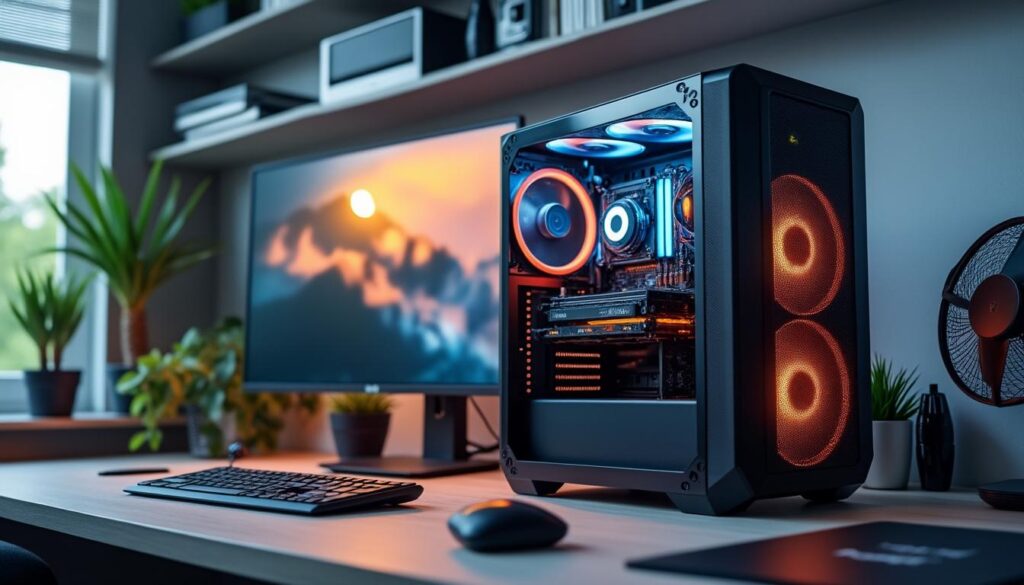
Votre PC chauffe trop et les ventilateurs se mettent à hurler pendant des tâches simples, ce qui altère les performances. Repérer la cause précise évite les gestes risqués et permet des corrections ciblées et durables.
Mesurer d’abord les températures et l’usage processeur ou GPU donne des preuves exploitables plutôt que des suppositions. La suite propose des actions concrètes et ordonnées pour réduire la température élevée et améliorer le refroidissement PC.
A retenir :
- Mesurer avant d’agir, preuves plutôt que supputations
- Revenir au plan Équilibré pour calmer les pics
- Orienter les applis légères vers l’iGPU pour silence
- Nettoyage physique régulier, pâte thermique contrôlée
Mesurer la charge et la température sous Windows 11 pour cibler la chauffe
Partant des constats initiaux, la priorité est de savoir ce qui chauffe réellement dans la machine. Ouvrez les outils système et observez le comportement pendant une minute pour isoler le processus qui sollicite le CPU ou le GPU.
Selon Microsoft, l’usage du Gestionnaire des tâches et du Moniteur de ressources offre une vue immédiate des pics et des boucles. Selon Intel, mesurer permet d’éviter des manipulations inutiles et potentiellement dommageables.
Ce diagnostic s’accompagne d’un rapport énergie pour documenter le phénomène et décider des corrections logicielles ou matérielles. En maîtrisant la mesure, on s’assure d’appliquer le bon remède et non une rustine inadaptée.
Outil-pratique :
- Mesures en continu, durée 60 secondes minimum
Outil
Usage
Sortie
Gestionnaire des tâches
Tri CPU/GPU par processus
Charge instantanée
Moniteur de ressources
Détails par service et thread
Pic identifié
powercfg
Rapport énergie
energy-report.html
sleepstudy
Analyse veille et réveils
sleepstudy-report.html
« J’ai arrêté une sauvegarde qui tournait en boucle et la température a immédiatement chuté de manière notable »
Luc N.
Outils système pour repérer les processus coupables
Ce point explique comment utiliser les outils intégrés pour isoler le coupable sur un PC qui chauffe. Lancer le tri CPU et GPU, puis surveiller deux à trois minutes pour confirmer le comportement observé.
- Observation ciblée, tri par charge
- Validation par Moniteur de ressources
- Capture d’écran ou rapport pour tracer
Générer des rapports énergie et sleepstudy
Ce sous-volet montre comment produire des rapports exploitables et les interpréter sans expertise avancée. La génération d’un fichier HTML fournit des sections lisibles sur les processus qui empêchent l’ordinateur d’atteindre l’état idle.
Selon Microsoft, ces rapports permettent de repérer les périphériques ou services qui réveillent la machine sans raison. Conserver ces rapports aide un technicien lors d’un dépannage plus poussé.
Calmer les pics par l’alimentation et le routage GPU par application
Suite au diagnostic, réguler le plan d’alimentation réduit nettement les pointes de consommation et la chaleur générée. Basculer sur un profil Équilibré et utiliser des profils calmes sur batterie diminue les fréquences et la dissipation thermique.
Appliquer ces réglages évite un plan « Performances élevées » permanent qui maintient des tensions et des fréquences inutiles. Préparer ces profils facilite le passage vers une configuration performance lorsque nécessaire.
Paramètres-pratiques :
- Plan Équilibré actif pour usage courant
- Économiseur batterie pour mobilité
- Profil Performance uniquement à la demande
Réglages d’alimentation et restauration des schémas
Commencez par activer le plan recommandé et vérifiez l’absence d’outils tiers qui modifient les GUID. Restaurer les schémas par défaut corrige souvent des anomalies de P‑states et C‑states.
Utilisez la commande powercfg pour revenir aux paramètres d’origine en conservant une sauvegarde des GUID modifiés. Cette démarche rétablit un comportement thermique plus prévisible.
Attribuer l’iGPU aux applications légères
Ce point explique pourquoi diriger le navigateur ou le lecteur vidéo vers l’iGPU réduit le déclenchement du dGPU et la chauffe associée. Le dGPU doit rester réservé aux jeux et tâches lourdes pour limiter la dissipation.
- Graphismes par application, réglage simple
- iGPU pour navigation et médias
- dGPU pour jeux et rendu 3D
« Après avoir assigné mon navigateur à l’iGPU, le système est devenu beaucoup plus silencieux »
Marie N.
Maintenance matérielle : nettoyage, pâte thermique et options de refroidissement
Après avoir stabilisé le logiciel, la maintenance physique règle souvent la majorité des problèmes de chaleur résiduels. Le nettoyage des ouïes et des ventilateurs réduit l’accumulation de poussière ordinateur et améliore la ventilation PC.
Changer la pâte thermique tous les deux ans redonne l’efficacité du pont thermique entre CPU et dissipateur, et évite des températures anormalement élevées. Confier le repast à un professionnel si l’on doute de la procédure reste une bonne idée.
- Nettoyage régulier sans aspirateur ni eau
- Pâte thermique remplacée tous les deux ans
- Vérifier l’emplacement et accès d’air
Nettoyage ventilateur et boîtier étape par étape
Commencez par éteindre et débrancher l’ordinateur avant toute intervention sur le boîtier ou le portable. Utilisez de l’air sec en bombe ou un souffleur adapté pour déloger la poussière sans toucher les composants sensibles.
Évitez l’aspirateur et l’eau, et travaillez avec précaution pour ne pas déformer les ailettes du dissipateur. Une bonne opération réduit significativement la température et prolonge la durée de vie des ventilateurs.
Intervention
Fréquence recommandée
Effet attendu
Nettoyage ouïes et ventilateurs
Tous les 3 à 6 mois
Meilleure circulation d’air
Remplacement pâte thermique
1 à 2 ans selon usage
Amélioration conduction thermique
Vérification firmware/UEFI
Après mises à jour critiques
Gestion thermiques affinée
Contrôle des flux internes
Après modifications hardware
Réduction points chauds
Ventirads, AIO et watercooling pour réduire la chauffe
Selon le fabricant, un ventirad mieux dimensionné peut suffire pour la plupart des configurations bureautiques et multimédias. Les AIO offrent un gain notable pour les configurations compactes et les GPU peuvent bénéficier d’une boucle liquide dédiée.
Choisir un kit adapté dépend de l’espace disponible et du niveau d’usage, car les watercooling custom demandent connaissance et entretien. Pour beaucoup, un AIO de qualité apporte le meilleur rapport performance/prix.
« Le passage à un AIO 240 mm a abaissé mes températures CPU de façon visible pendant mes sessions de rendu »
Paul N.
« Mon avis : privilégier d’abord le diagnostic logiciel avant toute dépense matérielle »
Claire N.


